
이미지 밝기 보정 - 레벨 (Level)
- 경로: 상담 메뉴바 '이미지' - 조정(Adjustments) - 레벨(Levels)
- 단축키: 'Ctrl + L'
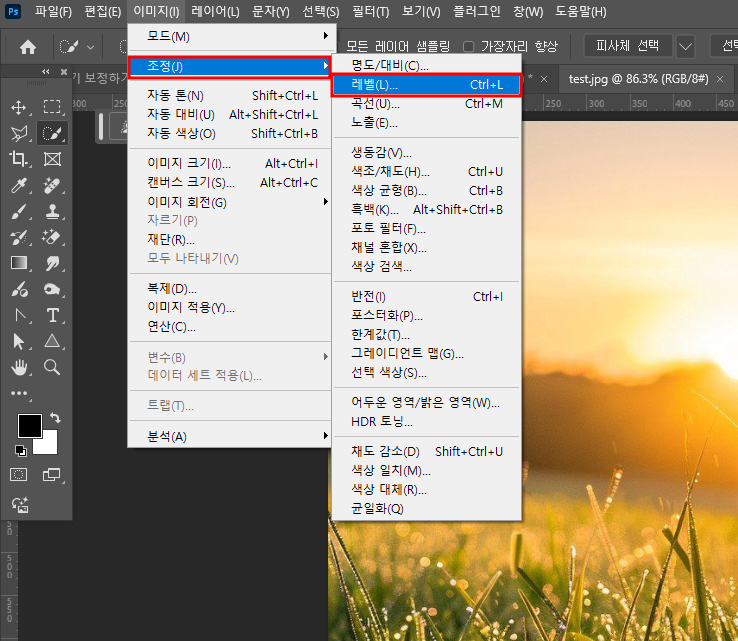
레벨(Level)기능은 주로 이미지의 밝기를 보정 할 때 사용한다. 위의 경로 혹은 단축키 입력시 아래와 같은 레벨(Level) 기능을 활용하기 위한 창을 확인 할 수 있다.
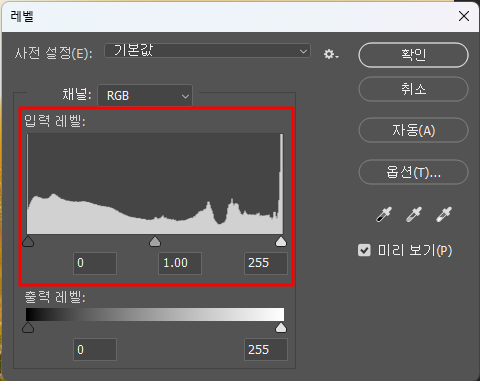
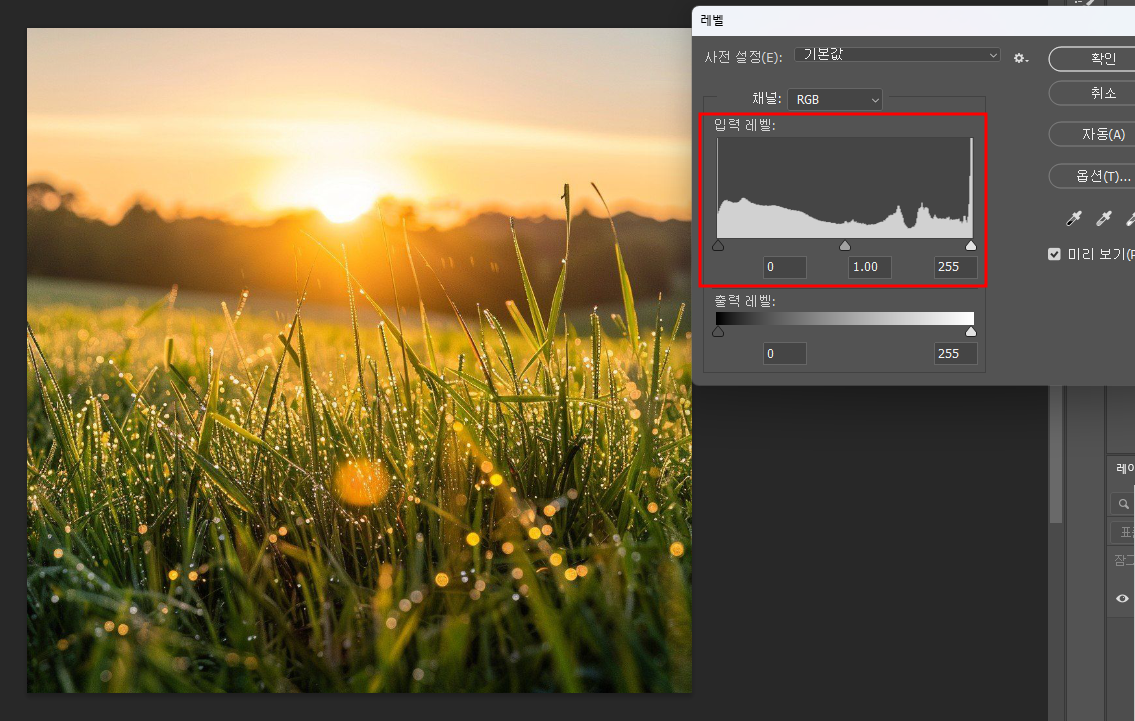
위의 레벨창에서 사진 밝기 보정을 위해 가장 가장 핵심적으로 봐야하는 영역은 표시해준 '입력 레벨' 그래프 영역이다.
입력레벨 그래프 기능에서 사용 할 그래프 하단의 화살표를 순서대로 설명하자면 아래와 같다
- 좌측의 검은색 화살표: 이미지의 어두운 톤 영역
- 가운데 회색 화살표: 이미지의 중간 톤 영역
- 우측의 하얀색 화살표: 이미지의 밝은 톤 영역
위의 각 화살표는 모두 좌,우측으로 움직일 수 있는데 이때 어떤 화살표를 이동하든지 좌측으로 화살표를 움직일시 이미지는 밝게 보정이 된다.
반대로 우측으로 움직일시 이미지는 어둡게 보정이 된다. 아래 결과물을 보자.
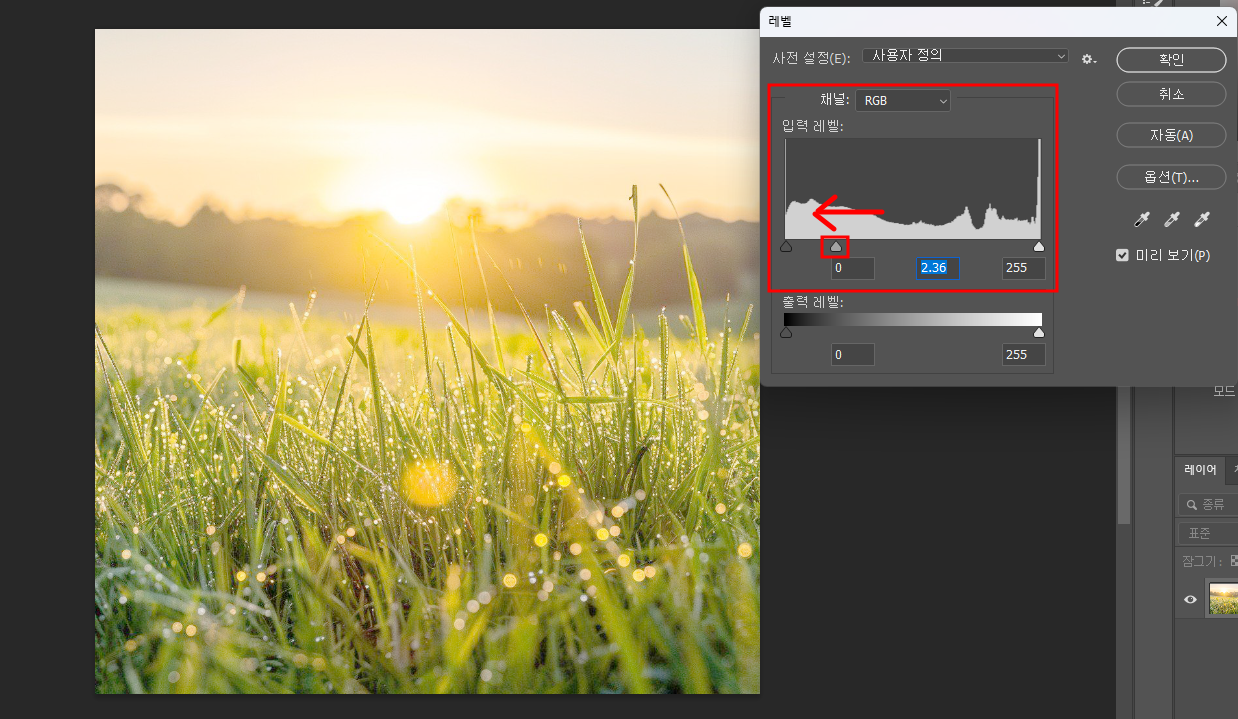
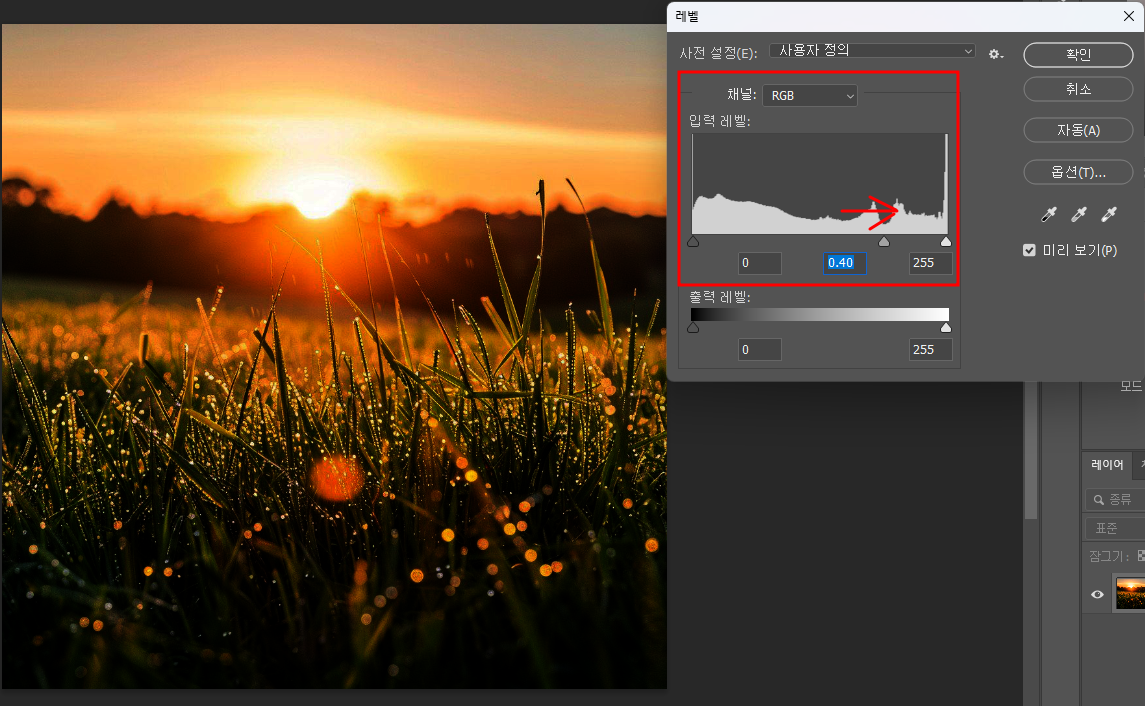
위의 예시에서는 가운데 화살표를 이동한 예시를 보여줬지만 사실 좌측 이미지의 어두운 영역을 담당하는 화살표를 우측으로 이동하면 이미지의 어두운 영역만 담당하기 때문에 이미지가 더 어두워지고
반대로 우측 이미지의 밝은 영역을 담당하는 화살표를 좌측으로 이동하면 이미지의 밝은 영역만 담당하기 때문에 이미지가 더욱 밝아진다.
그런 의미에서 가운데 화살표를 '중간 톤을 담당'한다고 기재는 해놨지만, 모든 영역을 담당한다고 봐도 무방하다.
만약 어두운 영역을 담당하는 좌측 화살표와, 밝은 영역을 담당하는 우측 화살표가 가까워진다면 결과물은 어떻게 나올까?
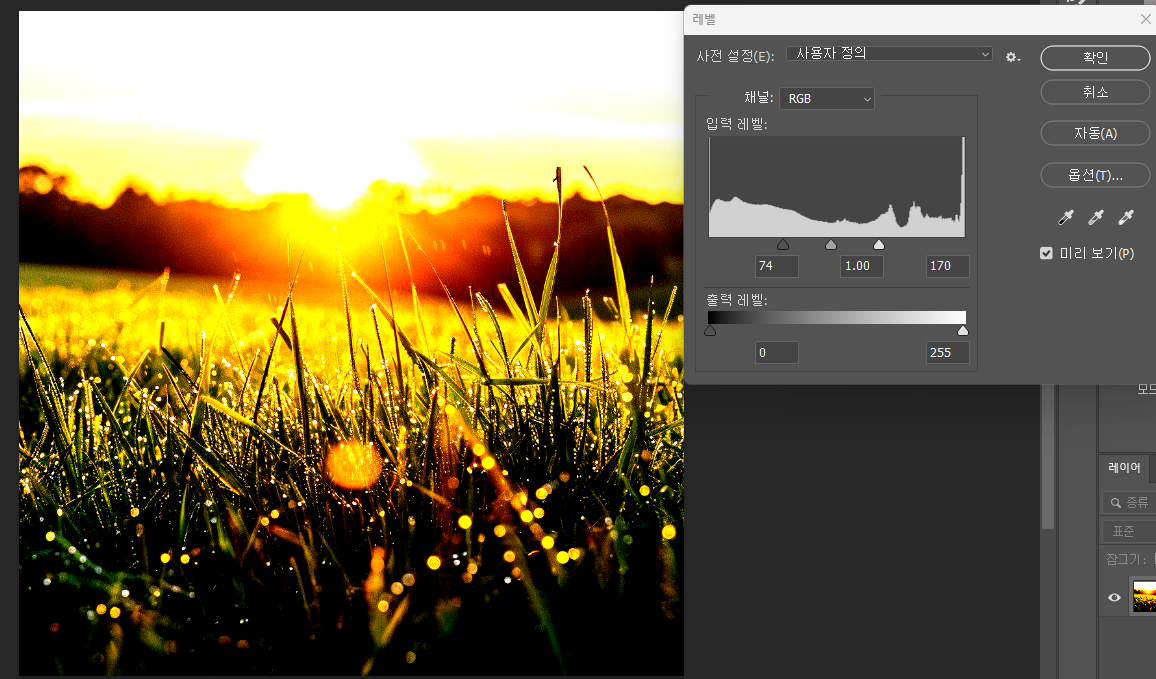
위와 같이 어두운 곳은 더 어둡게, 밝은 곳은 더 밝게 즉, 대비가 심한 이미지로 보정 할 수 있다.
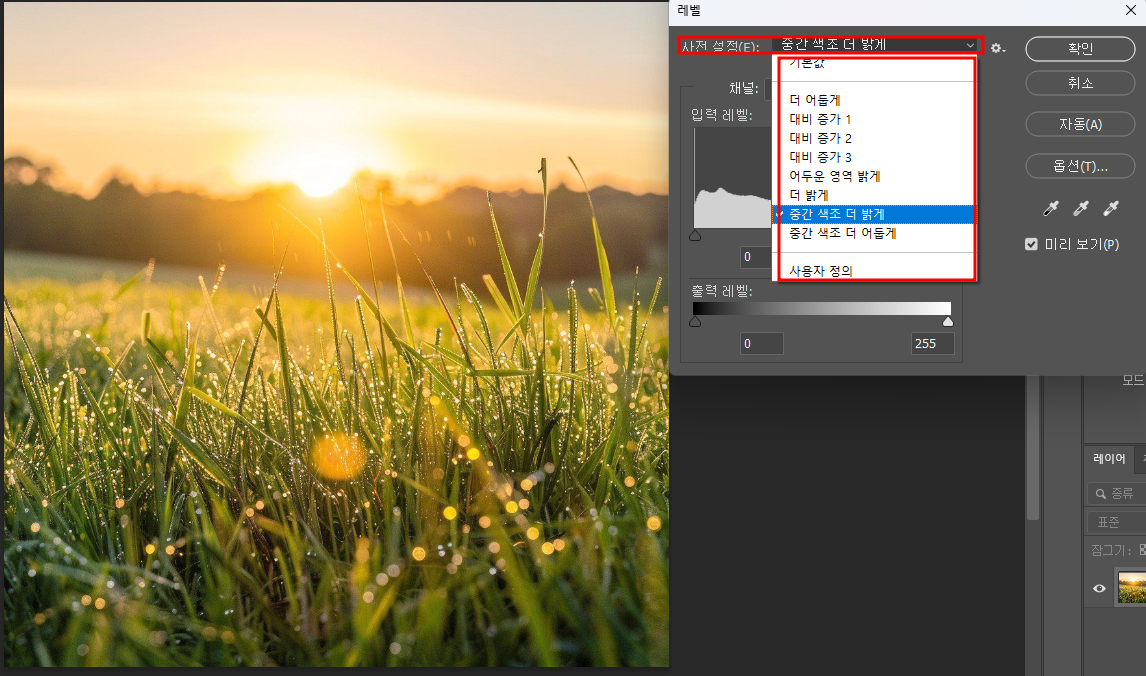
수동으로 화살표를 조정하여 이미지의 밝기 조정을 할 수 있지만, 간단한 밝기 보정의 경우 레벨(Level)의 기능 창 '사전 설정' 셀렉트 박스에서 선택하여 적용 할 수도 있다.
위의 예시들에서 볼 수 있듯, 레벨(Level)이라는 기능은 이미지의 전체의 밝기를 큼직하게 조절 할 때 주로 사용한다.
이미지 보정 시에도 원본은 남겨둔다는 생각으로 작업 이미지는 '레이어 복사'하여 작업하도록 하자.
'디자이너 Note > Photoshop' 카테고리의 다른 글
| [포토샵] 입체적인 텍스트 만들기 (0) | 2024.11.27 |
|---|---|
| [포토샵] 구겨진 질감이 있는 이미지에 로고 목업 입히기 (왜곡,변위) (0) | 2024.11.24 |
| [포토샵] 인물 보정 3 - 다리 길이 늘리기 (0) | 2024.11.03 |
| [포토샵] 인물 보정 2 - 피부 밝기,색조 등 보정 (0) | 2024.10.28 |
| [포토샵] 인물 보정 1 - 잡티 제거 (0) | 2024.10.28 |